Одно фото или целый набор. Меньше вес. Нужный размер.
Обрежьте лишнее, закройте личные данные, добавьте текст или логотип. Подготовьте одно фото или до десяти сразу — прямо в браузере, без регистрации.
Бесплатно без входа · обработка на вашем устройстве
Фото готовы к сайту
Добавьте одно фото или целый набор. Выберите действие — остальные настройки не мешают.
До 10 JPG, PNG или WebP, до 10 МБ и 16 мегапикселей на файл; всего до 50 МБ.
Размеры останутся прежними. JPG и WebP — без заметного ухудшения; PNG сохраняется в формате без потерь. Экономия зависит от исходника.
Пропорции сохраняются. Ничего не обрезается и не растягивается.
Дополнительно: обрезка, водяной знак и другие инструменты
Обработка и скачивание происходят в браузере; исходник остаётся у вас. Готовую копию можно отдельно отправить в личную медиатеку по кнопке после входа.
Один JPG, PNG или WebP до 10 МБ и 16 мегапикселей. Анимация не поддерживается.
Сохранённые настройки и логотипы
Сохраните размер, формат, поворот и водяной знак для следующих фото. Пресет применяется ко всему кадру; отмеченные скрытые участки сохраняются. Исходник и область обрезки не загружаются.
Войти в кабинетДля сохранения логотипа выберите его из медиатеки. Файл логотипа с устройства можно использовать без сохранения пресета.
Исходник и область обрезки
Точную область также можно задать в полях справа. При включённом выделении жест на картинке задаёт кадр.
Выделите участок на исходнике. Выбранный эффект сохранится в скачанном файле. До 50 участков. Проверьте результат перед публикацией.
Для личных данных используйте заливку: размытие может оставлять текст узнаваемым. Эффект применяется ко всем выделенным участкам.
Предпросмотр результата
Предпросмотр показывает композицию. Итоговый вес и качество выбранного формата — после подготовки файла.
Использовать в публикации
Готовую копию можно сохранить в личную медиатеку. Только это действие отправляет её на сервер. Нужен вход в кабинет; действуют права и лимиты вашего рабочего пространства.
Войти в соседней вкладке Открыть планировщикПрименить настройки к нескольким фото
Сначала настройте текст или логотип на примере выше. Для всех выбранных фото применятся тот же знак, формат, качество, поворот и отражение. Указанные ширина и высота ограничивают размер: пропорции сохраняются, маленькие фото не увеличиваются.
Каждое фото обрабатывается целиком. Обрезка и скрытые участки из одиночного редактора сюда не переносятся. Для скрытия личных данных обработайте каждое фото отдельно.
До 10 файлов, суммарно до 50 МБ. Каждый — до 10 МБ и 16 мегапикселей. Обработка выполняется в браузере.
Скачать ZIPОт исходника к готовому файлу
Выберите фото
Откройте файл или перетащите его в инструмент. Он останется на вашем устройстве.
Настройте результат
Задайте кадр, размеры, формат и качество. При необходимости закройте отдельные участки и проверьте предпросмотр.
Подготовьте и скачайте
Получите точный вес готовой копии. Если файл больше исходного, попробуйте другой формат или размер.
Подготовьте фотографию к её месту
Для карточки товара, публикации и иллюстрации часто нужны разные варианты одного снимка.
Для сайта
Уменьшите размеры и попробуйте WebP. Проверьте качество и итоговый вес.
Для публикации
Выберите квадрат, вертикальный или широкий кадр. Главный объект оставьте в области обрезки.
Для отправки
Снизьте размер копии, чтобы её было удобнее передать. Исходный файл останется у вас.
Варианты подготовки
Пример настроек. Ваш результат появится в инструменте ниже.
Для страницы сайта
Пример- Ширина
- 1200 px
- Формат
- WebP
- Вес
- После подготовки файла
Для публикации
Пример- Пропорции
- 4:5
- Область
- Выбираете сами
- Исходник
- Остаётся у вас
Сохранить прозрачность
Пример- Формат
- PNG или WebP
- JPG
- Белый фон
- Скачивание
- Новая копия
Пример настроек. Ваш результат появится в инструменте ниже.
Удачный кадр — в нужном формате.
Сжатие, обрезка, размер и поворот фотографии — прямо в браузере.
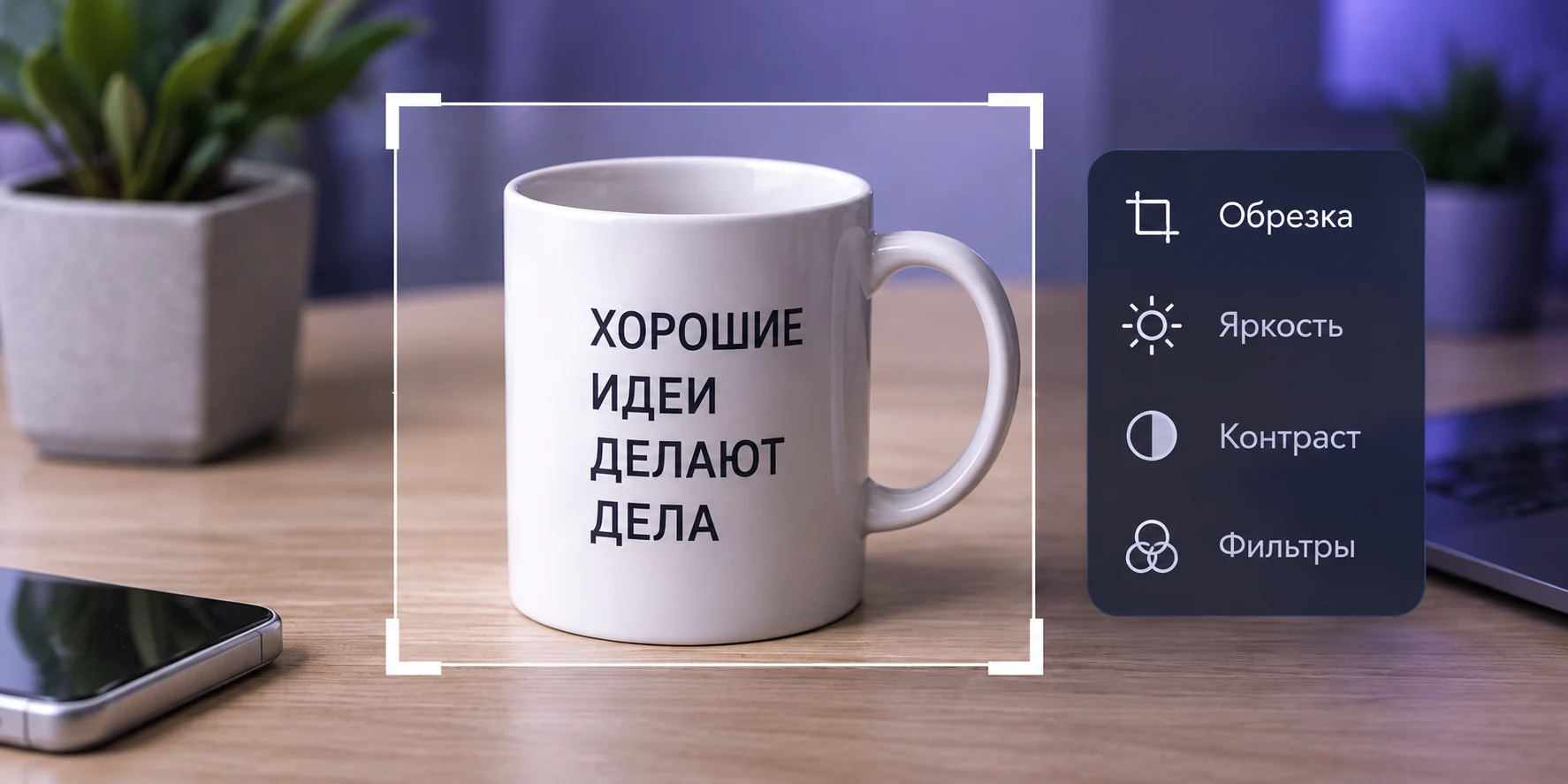
Иллюстрация подготовки фотографии. Доступные настройки находятся в инструменте выше.
Основные правки в одном месте
От точной правки одного снимка до общего оформления серии. Настройте знак на примере, затем примените его к выбранным фотографиям.
Сжатие и конвертация
JPG и WebP с настройкой качества; PNG с прозрачностью. Итоговый размер зависит от изображения и настроек.
Обрезка и геометрия
Свободная область, готовые пропорции, поворот на 90° и отражение. Можно задать точные размеры.
Скрытие участков
Выберите непрозрачную заливку или размытие с настройкой силы. Для личных данных используйте заливку. До 50 областей; отмена последнего выделения и сброс. Выбранный эффект сохраняется в готовом файле.
Текст и логотип
Добавьте надпись или свой логотип. Выберите одно из девяти положений, размер и непрозрачность. PNG-логотип может иметь прозрачный фон.
Серия фотографий
До 10 фото за один раз: общий знак, формат, поворот и размер. Скачайте результаты одним ZIP-архивом. Обрезка и скрытые участки из одиночного редактора на серию не переносятся.
Новая копия
При перекодировании исходные EXIF/GPS-метки не переносятся. Если сжатие не уменьшило вес и возвращён оригинал, его метаданные сохраняются. Видимые данные можно закрыть в расширенном редакторе.
Понятные ограничения до начала
- Файл
- Каждый JPG, PNG или WebP до 10 МБ, 16 мегапикселей и 16 384 px по стороне. Анимация не поддерживается.
- Результат
- До 8192 px по стороне и 16 мегапикселей. В JPG прозрачность заменяется белым фоном.
- Серия
- До 10 файлов и 50 МБ исходников, готовые изображения — до 50 МБ. Обрабатывается полный кадр; размеры задают границы без увеличения маленьких фото.
- Доступ
- Обработка и скачивание бесплатно без входа. Сохранение готовой копии в медиатеку требует входа и доступной квоты. Экспорт WebP зависит от браузера.
Вопросы
Ответы о сервисе «Обработка изображений». Общие вопросы о работе ELL собрали в справке.
Фотографии загружаются на сервер?
Обработка и скачивание выполняются в браузере. Если после входа вы нажмёте «Отправить копию в медиатеку», на сервер загрузится только готовая копия; исходник останется на устройстве.
Почему результат иногда больше исходника?
Исходник мог быть уже хорошо сжат. PNG и высокое качество могут увеличить вес; попробуйте уменьшить размер или выбрать JPG/WebP.
Можно обрезать пальцем?
Да. Включите выделение области под исходником и проведите по картинке. Для точной обрезки используйте поля размеров.
Сохраняется ли прозрачность?
В PNG и WebP — да. В JPG прозрачные участки будут белыми.
Удаляются ли все персональные данные?
При перекодировании исходные EXIF/GPS-метки не переносятся. Если возвращён оригинал, его метаданные сохраняются. Текст, лица и другие видимые данные остаются на изображении. Нужные участки можно закрыть вручную в режиме «Скрывать участки мышью или пальцем». Автоматического распознавания личных данных нет; проверьте готовую копию перед публикацией.
Пригодится вместе
Подготовьте фотографию к следующей публикации.
Выберите исходник, проверьте композицию и скачайте готовую копию.
Подготовить изображение →Без регистрации · с указанным выше лимитомбез регистрацииПодготовить изображение